 Read the Voice
语音转大字文本:把 iPad 变成清晰易读的对话屏幕

iPad 能为说出的话提供更大的显示空间。使用 Read the Voice,您可以在屏幕保持朝向阅读者的同时,以可调节文字显示一段简短对话。
有两种实用设置:直接对着 iPad 说话,或通过 Tandem 使用附近的 iPhone 作为麦克风。请从适合您情况的更简单设置开始。
1. 将屏幕放在阅读者面前
将 iPad 稳妥地放在桌上或支架上。请让阅读者自己选择位置和角度。检查是否有反光,并留出足够空间,让他们可以抬头看到正在说话的人。
打开 Read the Voice,并完成初始权限、账户设置和音频处理同意。发起转写请求的设备需要能够访问互联网,并且有可用分钟数。
2. 先试试独立模式
选择“独立使用”。说话时按住麦克风按钮,然后松开。等待转写结果出现。对于简短对话,这已经是完整设置;另一部手机是可选的。
使用加号和减号控件来调整文字大小。请试着说一句正常长度的话,而不只是“你好”,这样阅读者才能判断文字显示得是否舒适。
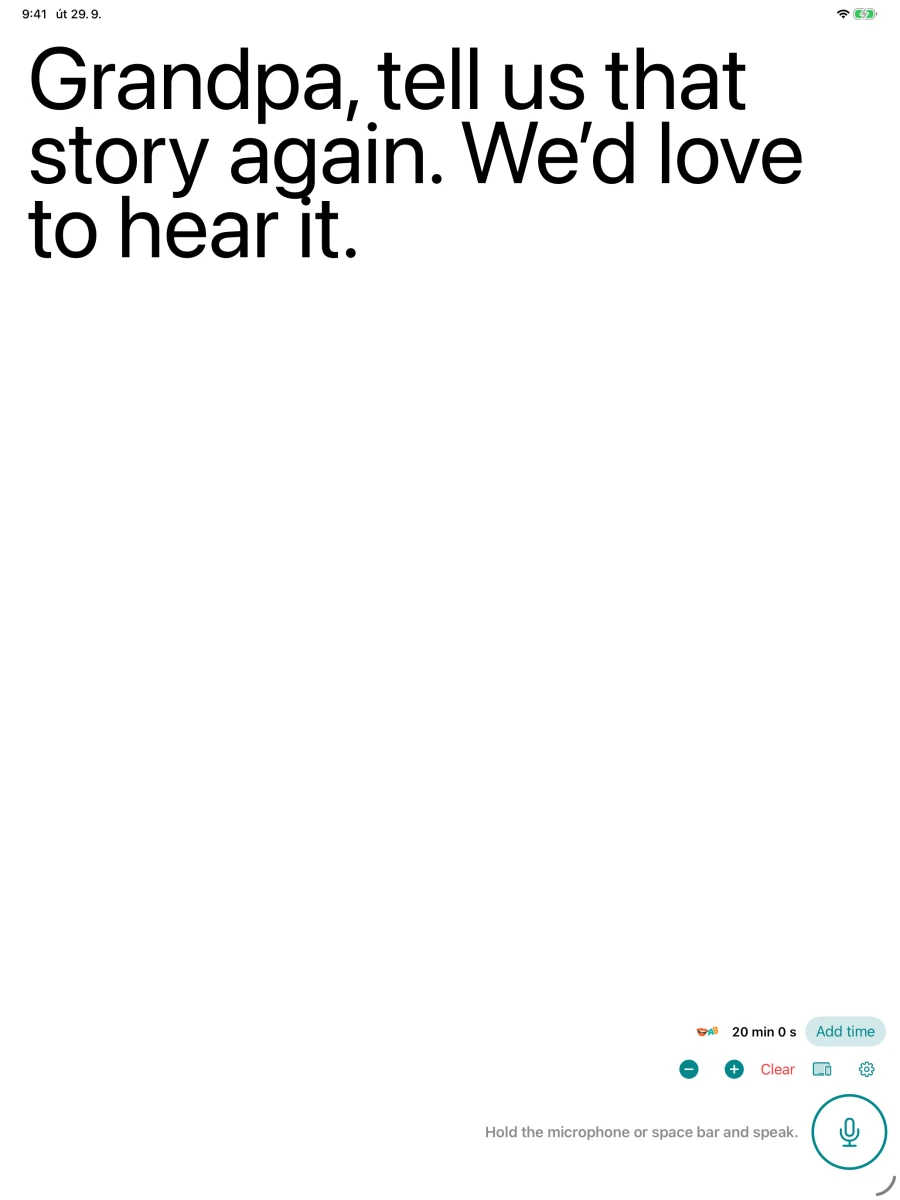
3. 让每次轮流发言都易于阅读
一句短句或一个单独意思,是很好的起点。给阅读者时间先看完,再继续添加内容。如果显示内容变得拥挤,请先商量再清除:对方可能还在阅读。
例如,“我们星期天午饭后过来”作为一次发言,往往比把整个周末计划录成长段内容更容易讨论。
4. 家人加入时再添加手机
如果有多人参与,请在接收用的 iPad 上选择“显示对话”。其他参与者在各自的 iPhone 上选择“对着这部手机说话”,并请求连接。在 iPad 上批准每台新设备。
这份 Tandem 设置指南 说明了共享余额以及如何安排一次家庭对话。
一些实用限制
Read the Voice 会在您松开按钮并且处理完成后显示结果。它不会生成持续的实时字幕。在使用 Tandem 期间,请保持应用打开,并启用 Wi‑Fi 和蓝牙。转写可能包含错误,因此任何重要内容都请核实。
先试试这个: 摆好 iPad,一起选择舒适的文字大小,然后转写一个日常问题。
探访前快速检查
- 给 iPad 充电,并检查它的互联网连接。
- 打开 app,检查接收账户的剩余分钟数。
- 把屏幕放到预定位置,并试一句完整的话。
- 增大或减小文字,直到阅读者觉得舒适。
- 说完后松开麦克风,然后在开始下一轮之前等待结果。
如果第一句话不对,请在“设置”中检查转写语言。默认是自动检测;您也可以选择当前所说的语言。这改变的是识别,而不是翻译:英语句子仍然会是英语。
为什么还没有文字?
请检查您是否在整句话期间按住了按钮,并在句末松开。文字会在处理后出现,而不是在您说话时实时出现。如果 app 报告错误,请阅读该消息,并在再次录音前检查连接和分钟数。使用 Tandem 时,请先确认手机上显示的是预期的接收设备。